
Nu het toestel daadwerkelijk te koop is, wordt het tijd voor wat handige Galaxy J5 (2017) tips en trucs. Hier laten we zien hoe je je nieuwe smartphone helemaal eigen maakt.
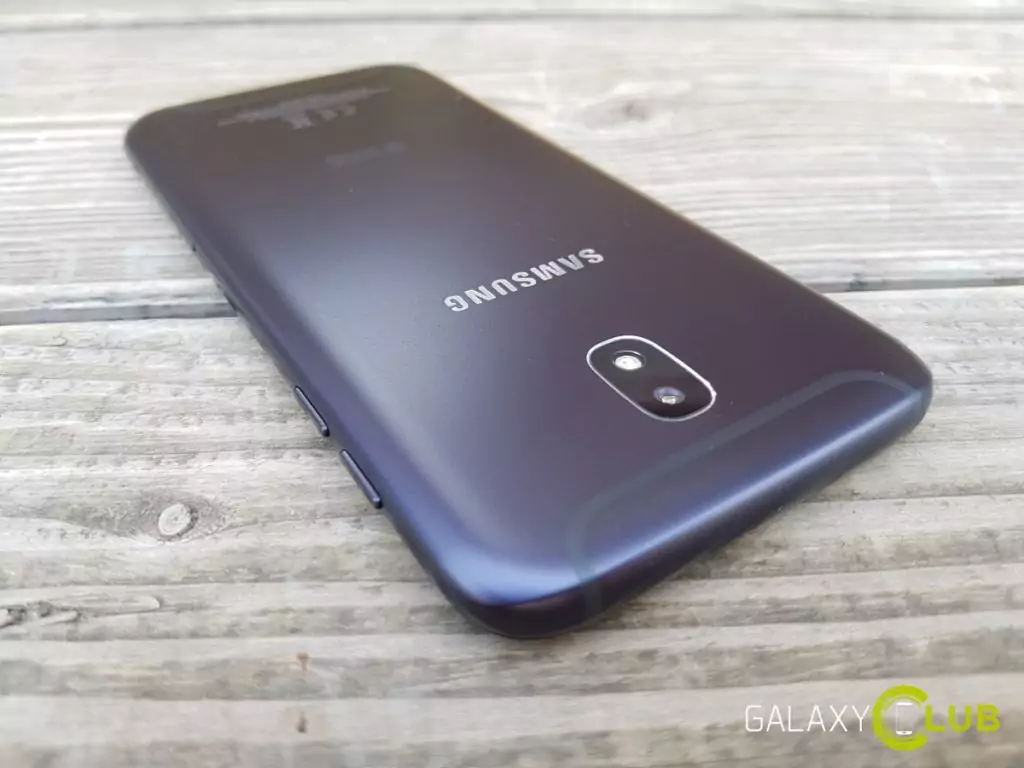
Voordat we losbarsten met een flink aantal handige tips voor de Galaxy J5 (2017) – ook bruikbaar op de Galaxy J7 (2017) – een klein stukje uitleg. De eerste zes tips hebben helemaal te maken met het ‘inrichten' van je toestel. Je zorgt ervoor dat alles werkt en eruit ziet zoals je zelf graag hebt. Daarna volgen nog een hand vol tips die het dagelijks gebruik makkelijker maken. Dat gezegd hebbende, het volgende.
Galaxy J5 (2017) tips: Apps-knop weergeven
De Galaxy J5 (2017) heeft dezelfde versie van de Samsung Experience interface als de Galaxy S8. Een kleine maar opvallende verandering is dat er standaard geen ‘Apps-knop‘ rechtsonder op het scherm staat. Je komt in het overzicht met alle apps door over het startscherm omhoog te vegen. Op zich werkt dit prima, maar niet iedereen wil hieraan wennen. En dus kun je de knop gewoon weer terughalen.

Leg je vinger op een leeg gedeelte van het startscherm, en tik vervolgens op Instellingen startscherm. Kies Apps-knop, en kunt nu kiezen tussen weergeven of verbergen. Vergeet niet je keuze te bevestigen door op Toepassen te tikken.
Wel of geen Apps-scherm
Naast de Apps-knop, kun je op je Galaxy J5 (2017) zelfs het hele Apps-scherm weglaten. Al je apps worden dan gewoon op het startscherm zelf gezet. Menigeen kent dit van de iPhone, en je kunt het nu dus ook op je Galaxy zo doen (al raden we het niet per se aan).

In het Instellingen startscherm menu kies je dan voor de optie Lay-out startscherm. Je kunt nu kiezen uit twee ‘standen'. Een daarvan is dus met de apps in een apart overzicht, en de andere heeft alleen een startscherm waarop álles te vinden is. Kies wat bij jouw past, een bevestig met Toepassen.
Meer apps op je startscherm
In het menu Instellingen startscherm kun je nog meer. Tik bijvoorbeeld op Raster Startscherm en Raster Appsscherm om te kiezen hoeveel apps er op één scherm getoond worden.

Je kunt op het startscherm kiezen tussen een layout van 4×4, 4×5 of 5×5 apps. Voor het apps-scherm kun je kiezen uit een raster van 4×5 of 5×5 apps. Sommigen vinden het fijn om zoveel mogelijk apps op een scherm te tonen, zodat je minder heen en weer hoeft te vegen. Aan de andere kant: als je minder apps op een scherm hebt, vind je misschien juist sneller wat je zoekt. Ieder zijn of haar voorkeur dus, en nu weet je hoe je het in stelt.
Flipboard Briefing / Upday scherm uitzetten
Zoals generaties Galaxy-telefoons eerder, wordt ook de Galaxy J5 (2017) weer geleverd met een extra Flipboard Briefing (in sommige gevallen: Upday) scherm. Soms staat deze na installatie direct al uit, maar als dat niet zo is kun je daar zelf voor zorgen.

Leg je vinger op een leeg stukje startscherm, en veeg naar rechts om het Briefing / Upday scherm in beeld te brengen. Nu hoef je alleen nog maar de schakelaar rechtsboven om te zetten, en hij maakt geen deel meer uit van je startscherm.
Achtergronden en thema's
Een andere, belangrijke manier om je Galaxy J5 (2017) eigen te maken, is het kiezen van een mooi thema. Of beter gezegd: een combinatie van achtergrondafbeelding, thema's en pictogrammen (icoontjes). Dit kan in Samsung-thema's, voorheen bekend als de Theme store. Je komt daar, als je (wederom) je vinger op een leeg stuk startscherm legt, en daarna linksonder Achtergronden en thema's kiest.

Je komt nu in Samsung-thema's. Onderin staan de drie hoofdcategorieën: Achtergrond, Thema's en Pictogrammen. In ieder van deze categorieën kun je zoeken, populaire items bekijken, of de nieuwste designs checken. Als je een betaalmethode aan je Samsung account hebt gekoppeld, kun je hier ook premium thema's, afbeeldingen of icoontjes kopen.
Duidelijk is, dat je veel keuze hebt. Niet alle ontwerpen zijn even tof, maar je kunt het uiterlijk van je de interface van jouw Galaxy J5 (2017) in ieder geval op heel veel manieren aanpassen aan je eigen smaak.
Kleurweergave
Nog zo'n kwestie van smaak is de kleurweergave. Net als op andere Galaxy's, kun je ook op de Galaxy J5 (2017) verschillende weergavestanden kiezen. Standaard zien kleuren er behoorlijk fel en hard uit. Als je dit mooi vindt kun je het zo laten. Maar je kunt ook kiezen voor een meer natuurlijke weergave.

Ga daarvoor via het Instellingen menu naar het kopje Display, en kies daar Scherm-modus. Standaard staat de Galaxy J5 (2017) op Aanpasbaar display. In deze stand wordt de kleurweergave geoptimaliseerd afhankelijk van wat er op het scherm te zien is. Echter, de standen AMOLED-foto of Basis bieden een rustiger beeld. De kleuren worden veel natuurlijker getoond.
Schermafbeelding maken
Als je alle hierboven staande tips hebt doorlopen, dan is je Galaxy J5 (2017) nu helemaal van jou – qua uiterlijk. Maar ook voor het dagelijks gebruik hebben we nog wat tips op een rij gezet. Bijvoorbeeld: hoe je een schermafbeelding (screenshot) maakt.
In feite maak je een Galaxy J5 (2017) screenshot zoals je dit al jaren doet op andere Galaxy's. De makkelijkste manier is, door de Home knop en de Aan/uit knop tegelijk in te drukken, en even ingedrukt te houden. Je merkt het vanzelf als de schermafbeelding wordt vastgelegd. Je vindt de afbeelding vervolgens in de Galerij, in de map Schermafbeeldingen.

Vingerscanner is altijd aan
Als je tijdens het installatieproces van jouw Galaxy J5 (2017) een vingerafdruk hebt geregistreerd, dan kun je deze gebruiken om het toestel te ontgrendelen. Velen zetten hiervoor eerst hun toestel aan, en leggen dan – als het vergrendelscherm getoond wordt – hun vinger op de Home knop. Dit kan sneller. De scanner staat namelijk altijd aan, ook als het scherm uit is. Leg je vingertop dus op de Home, met het scherm uit, en je gaat direct naar het startscherm. Het vergrendelscherm sla je in zijn geheel over. Of je de Home knop daarbij indrukt of niet, maakt verder niet uit.

Snel de camera starten
Nog zo'n dingetje dat je gewoon even moet weten: hoe start je de camera van de Galaxy J5 (2017) het snelst? Natuurlijk kun je naar de camera app gaan door het toestel aan te zetten, en ergens op een camera-icoontje te tikken. Veel sneller is het, gewoon twee keer achterelkaar op de Home knop te drukken. Ook als het scherm van je Galaxy J5 (2017) uit staat, ga je dan direct naar de camera app. Je bent dan binnen pakweg anderhalve seconde klaar om foto's te maken.
Apparaatonderhoud en beveiliging
Als je voor wilt zorgen dat je Galaxy J5 (2017) ook op lange termijn snel en soepel blijft werken, check dan de Apparaatonderhoud feature. Daar vind je ook een extra stukje beveiliging die je simpel kunt inschakelen.

Ga dus via Instellingen naar Apparaatonderhoud. Hier kun je allerlei onderdelen van je telefoon makkelijk beheren. Als je toestel niet optimaal werkt, kun je dit hier optimaliseren, al raden we aan dit niet te vaak te doen. Er worden telkens apps afgeloten om geheugen vrij te maken. Het keer op keer opnieuw moeten starten van apps zorgt uiteindelijk voor een hoger energieverbruik. Maar als je dit een keer per week doet – bijvoorbeeld – is het een handig snufje.

Check de optie Batterij om een besparingsstand in te schakelen. Kies Opslag om ruimte vrij te maken op je telefoon, en Geheugen om het geheugengebruik te controleren. Tik ook eens op Apparaatbeveiliging, en daar op Telefoon scannen. Tevens kun je daar Samsung's Knox beveiliging inschakelen, al is dat voor de meeste (lees: niet-zakelijke) gebruik(st)ers geen noodzaak.
Meer tips?
Heb jij ook een nieuwe Galaxy J (2017) telefoon, en een of meer goede tips voor het toestel? Deel ‘m hieronder met ons en andere gebruik(st)ers!
Nelleke says
Ik ben sinds gisteren in het gelukkige bezit van een J7 (2017). Helemaal blij mee. Ik krijg alleen 1 ding nog niet naar mijn wens ingesteld.
Op het vergrendelingsscherm staat een klok. Helemaal prima, behalve de layout hiervan. De uren en minuten zijn over 2 regels verdeeld, de uren boven, de minuten onder. Reuze onhandig. Ik wil een normale display van uren:minuten, naast elkaar dus. Hoe krijg ik dat veranderd? Het zal wel iets heel simpels zijn in de instellingen, maar ik zoek me ongans en kan het niet vinden. Graag hulp !!
willem says
Hallo
ik heb het zelfde probleem ik vind het ook niets dat het onder elkaar staat wie weet hoe verander je dat.
René says
Hallo,
Wij hebben hetzelfde en kunnen het ook niet gevonden krijgen. Wie o Wie?
rene says
als je de klok normaal wilt moet je lockscreen NEXT downloaden
deze is van microsoft
Nelleke says
Fantastisch, dank ! Die app is in veel meer opzichten reuze handig !
Nicole says
Hallo, net een j5 2017 gekocht. Fijn ding. Alleen lukt het me niet om meerdere internetpagina’s tegelijk te openen. Vast simpel maar ja.. wie kan me helpen?
Nicole
Michel says
Heb je in de browser (Internet) niet rechtsonder een knopje Tabbladen?
Frits says
Ik ben vergrendelingscode ( lijntjes ) kwijt bij de galaxy J5 2017. Hoe kan ik deze probleem oplossen?
Miranda says
Wie weet hoe ik de samsung galaxy j5 2017 open krijg zodat ik mijn batterij kan vervangen? Zal wel iets simpels zijn maar krijg het niet voor elkaar…
MichelT says
Het is inderdaad heel simpel Miranda, het kan namelijk niet. De J5 2017 heeft geen verwisselbare accu. Maar waarom zou je hem willen wisselen dan, jouw toestel kan nooit heel oud zijn dus die accu is toch nog prima?
Of vergis je je misschien en heb je een 2016 model?
Elle says
Net ook de J5 gekocht, maar waar ik gek van wordt is, eerst alles selecteren en dan dubbelklikken. Is dit op te lossen?
MichelT says
Wat bedoel je precies met ‘selecteren’ en ‘dubbelklikken’?
Elle says
Bijvoorbeeld, je wil bellen en een nummer handmatig invoeren. Selecteer je een nr bv 0, dan dubbel klikken voordat deze bevestigd is. Ook moet je 2 vinger swipen over het scherm. Nog nooit meegemaakt…
MichelT says
Ik herken niet wat jij zegt, volgens mij heb je ergens een instelling verkeerd staan dan, ik hoef nergens op te dubbelklikken en dat 2 vinger swipen zegt me al helemaal niets.
Maar misschien is hier nog iemand anders die wel herkent wat jij bedoelt en kan je ermee helpen dan.
ovideblog says
hoe kan ik simpel de locatie aan of uitzetten dat stond bij mijn andere telefoon bovenin naast wifi enz nu kan ik dit niet zo gauw vinden bij J5 2017
Ria says
Kun je je witte achtergrond van de telefoonlijst van de samsung j5 2017 aanpassen?
Baukje says
Jammer dat er geen passen tempered glas is voor deze telefoon (j5 2017)
MichelT says
Dat is inderdaad ontzettend vervelend, was er ook al achter gekomen.
En dan merk je toch het verschil tussen een J serie of een S serie, daar is alles voor te krijgen namelijk
Paultje says
Beste Baukje en Michel …
Er is zeker wel beschermglas te koop voor de j5 en nog erg goedkoop ook.
Op de markt werd ik afgescheept met een niet volledig passend glas.
van € 10.-.
maar op alie express en op wish gewoon te koop voor nog geen € 2.- en precies passend.
doe hier je voordeel mee .
Grtz Paultje
Catharina says
Hallo ik heb momenteel een S5 Neo en moet mijn abbonnement verlengen. Ik denk erover om een j5 2017 te nemen. Is dit een verbetering of achteruitgang.
Ik ben een simpele gebruiker en niet zo thuis in de allernieuwste opties die er zijn.
Graag advies
Groetjes Catharina
Michel says
Het enige duidelijk voordeel van de S5 Neo t.o.v. de J5 (2017) is dat hij waterbestendig is. De J5 (2017) zal ook niet stuk gaan van een druppeltje hier en daar, maar is officieel niet bestand tegen water. Op andere gebieden is de J5 (2017) vergelijkbaar (camera) of ruimschoots beter (design, scherm, vingerafdruksensor, accu, software, updates). Dus ja, dat is zeker een verbetering.
Catharina says
Ok bedankt voor je antwoord ik twijfelde nog maar ga hem bestellen bij mijn verlenging. Ik zag dat het qua foto’s iets verschilt qua pixels maar er zitten dan weer wel twee flitsers op. En wb de software heb je gelijk.
Beslissing genomen??
Catharina says
Heeft iemand nog een goede tip hoe ik mijn gegevens van mijn oude Samsung handig kan overzetten naar mijn nieuwe telefoon.
MichelT says
Dat kan met Samsung Switch, volgens mij wordt dit zelfs aangeboden zodra je de nieuwe telefoon voor het eerst opstart.
Michel says
Klopt, tijdens de installatie op het nieuwe toestel komt deze mogelijkheid vanzelf voorbij, inclusief instructies.
Catharina says
Bedankt voor jullie feed back !??
Michel says
?
Catharina says
Ik wil graag de tijd ingesteld hebben staan op mijn telefoon heb hoesje met venstertje.
Hoe krijg ik dit blijvend te zien op mijn scherm.
Annemie says
Bedankt voor alle tips!
Ik had een A3 en heb nu een J5 gekocht. De vraag is, als ik een schermafbeeldingen maak, kon ik bij de A3 kiezen voor “meer vastleggen” en zo een hele webpagina opslaan in 1 lange foto. Kan dit met de J5 ook? Ook de knop afbeelding delen verschijnt niet meer bij het maken van een schermafbeelding. Dan moet ik eerst naar de meldingen of gallerij gaan om daar de foto te openen en dan voor delen te kiezen.
Weet je daar een oplossing voor?
Alvast bedankt
Michel says
Nee, helaas heeft Samsung dit snufje (‘Slim vastleggen’) niet in de software van de J-serie gestopt.
marianne says
Heeft dit model ook een functie dat er een led luchtje gaat branden als een bericht/ap binnen komt?
alvast bedankt!
MichelT says
Helaas heeft de J5 geen notificatie LED
zaxayo says
Heb de samsung J5 ook en de camera valt bij mij erg tegen, niet mooi scherp te stellen, en de kleuren zijn afgrijselijk, mijn vorige samsung daar waren de foto’s dus de camera veel beter, weet iemand hoe je af kan stellen zodat de kleuren gewoon mooi en natuurlijk zijn, witbalans staat op automatisch
MichelT says
Vreemd dat jij dat zo ervaart, de J5 heeft 2 13 Megapixel camera’s en die maken in mijn ogen toch prachtige foto’s die extreem scherp zijn.
zaxayo says
Kleuren zijn raar net of de witbalans niet goed is, ook op continue foto’s maken geeft hij rare foto’s net of er ook een filter overheen ligt, valt me echt tegen , had hiervoor de S5 neo, en die maakte haarscherpe foto’s met mooie kleuren, dacht misschien iemand hier een tip heeft om in ieder geval die kleuren beter te krijgen, heb ergens gelezen dat ik m op hdr moet zetten, vind het jammer:-(
Salmaneser says
Hoe kan ik op de J5 (2017) de overgang tussen de schermen regelen? Ik wil voornamelijk als ik op het laatste scherm zit, meteen door kunnen naar het eerste scherm door naar links te vegen, in plaats van helemaal terug te moeten door de andere schermen.
Michel says
Dat is helaas geen optie. Je kunt wel een andere launcher installeren die dit wel heeft, zoals Nova launcher (zo uit mijn hoofd).
MichelT says
Klopt helemaal Michel, met de Nova launcher werkt dit prima 🙂
Michel says
Hah, dank voor de bevestiging, naamgenoot. Was even geleden dat ik Nova gebruikt heb.
Nan says
hoe kan ik voor berichten zelf een snelle reactie toevoegen??
jo says
Ik heb zelf een Samsung smartphone. Probeer deze methode anders eens:
Ga naar ‘Instellingen > Taal en Invoer‘ en druk op het Samsung-toetsenbord. Kies vervolgens voor ‘Voorspellende Tekst > Mijn Woordenlijst‘.
Dit hangt af van de Android versie die je hebt.
A kamps says
Ik wil de tijd op mijn vergrendeld scherm erg hebben maar dat lukt niet J5 2017
Rebecca says
ik heb een samsung j5 2017 maar de vingerscan staat niet aan en kan het ook niet instellen hoe moet dat?
Carol says
Hallo; ik heb sinds een maand de J5 2017 en nu is hij uitgevallen en bij het opstarten vraagt hij een beveiligingscode. Deze weet ik dus niet of niet meer. Is er een manier om toch in de telefoon te geraken want al mijn data staat erop en als ik een reset doe, ben ik dit kwijt
jan says
Na 2jaar een samsung j3 heb ik me een j5 aangeschaft .
weet er iemand en hoe je de apps en letters op de start pagina kan vergroten.deze vallen klein uit en vergroten ook niet als ik de lettergrootte bij instellingen verander.
bedankt
grt
jan says
beste, ik vind ze ook te klein zowel de letters als de apps maar vooral de letters en inderdaad ze veranderen niet als je de instellingen wijzigt
heb al links en rechts achter gehoord en dit zou niet te veranderen zijn.
dit lijkt me heel merkwaardig.
ga dit zeker volgen
grt
Johan says
Heb sinds een week een J5 (2017) maar als ik de Strava GPS registratie app gebruik voor het vastleggen van mijn fietsrit gegevens schakelt de telefoon de Strava GPS registratie na ong. een uur uit.! Weet iemand welke instellingen dat moeten voorkomen.?
MichelT says
Je zou het eens kunnen proberen via Instellingen-Apparaatonderhoud-Batterij en dan de Strava GPS App toevoegen aan de Niet-Gecontroleerde Apps.
Weet niet zeker of het werkt maar lijkt me de moeite waard om het te proberen.
Succes in ieder geval!
Johan says
Inmiddels is mijn J5 updated naar Android 8.2 en is het probleem nu opgelost.!
MichelT says
Da’s heel fijn maar ik neem aan dat je Android 8.1 bedoelt, 8.2 bestaat namelijk (nog) niet 😉
Lilith Kenis says
Ik heb ergens iets fouts gedaan met het scherm links naast het startscherm en al mijn snelkiestoetsen waren weg, na veel zoeken en veel moeite via widgets kunnen terugzetten… alleen… neemt mijn SJ5 nu dat snelkiesscherm als mijn startscherm en ik vind nergens hoe ik terug mijn origineel startscherm opnieuw als startscherm kan instellen… iemand???
groetje, Lilith
Michel Groenheijde says
Bovenin dat scherm waarin je je startschermen beheert staat zo’n ‘huisje’. Tik daarop op het scherm dat je als startscherm wilt instellen.