
• galaxyclub-logo-mobile
  • Dé onafhankelijke Galaxy experts

Galaxy Club - dé onafhankelijke Samsung experts

Vergelijk alle Galaxy prijzen en abonnementen, lees het laatste nieuws en de beste tips, en volg alle updates voor jouw Samsung telefoon.

Dé onafhankelijke Galaxy experts
  • Galaxy Club
  • Inruilen
    • Galaxy verkopen
    • iPhone verkopen
    • Ander merk…
  • Prijzen vergelijken
      • Acties
        • Samsung Galaxy S26 aanbiedingen: gratis JBL en korting
        • Samsung Galaxy Z Fold 8-aanbiedingen: Buds4 Pro cadeau
        • Samsung Galaxy A57 aanbiedingen: JBL-speaker, kortingscode
        • Samsung Galaxy Z Flip 8 aanbiedingen: Buds4 Pro cadeau
        • Samsung Galaxy S25 aanbieding: kortin
        • Samsung Galaxy A37 aanbiedingen: in prijs gedaald
        • Samsung Galaxy A17 aanbiedingen
      • Toestellen
        • Abonnement vergelijken
          • Samsung Galaxy S26(+) met abonnement
          • Samsung Galaxy S26 Ultra met abonnement
          • Samsung Galaxy A57 met abonnement
          • Samsung Galaxy A37 met abonnement
        • Middenklasse €200-€500
          • Galaxy A57 los toestel
          • Galaxy A37 los toestel
          • Galaxy A56 los toestel
          • Galaxy S25 FE los toestel
        • High-end €500-€1000
          • Galaxy S25-serie los toestel
          • Galaxy Z Flip 7 los toestel
        • Premium >€1000
          • Galaxy S26-serie los toestel
          • Galaxy Z Fold 7 los toestel
      • Verkopen/inruilen
  • Tips
  • Reviews
    • Meest gelezen:
    • Samsung Galaxy S26 Ultra review
    • Samsung Galaxy A57 review
    • Samsung Galaxy Buds4 Pro review
    • Samsung Galaxy A17 review
    • Samsung Galaxy Z Fold 7 review
    • Samsung Galaxy A36 review
    • Alle Samsung reviews
  • Updates
    • Alle Samsung updates in NL
    • Informatie over de beveiligingsupdates
    • Alles over de One UI 9-upgrade
    • Tot wanneer krijgt jouw Samsung Galaxy telefoon updates?
  • Nieuws
  • Telefoons
      • Samsung telefoons
        • Galaxy S serie
          • Samsung Galaxy S26 en S26+
          • Samsung Galaxy S26 Ultra
          • Samsung Galaxy S25
          • Samsung Galaxy S25 Ultra
          • Samsung Galaxy S25 Edge
          • Samsung Galaxy S25 FE
          • Samsung Galaxy S24 FE
        • Galaxy Z serie
          • Samsung Galaxy Z Fold 8
          • Samsung Galaxy Z Fold 8 Ultra
          • Samsung Galaxy Z Flip 8
          • Samsung Galaxy Z Fold 7
          • Samsung Galaxy Z Flip 7
        • Galaxy A serie
          • Samsung Galaxy A57
          • Samsung Galaxy A56
          • Samsung Galaxy A37
          • Samsung Galaxy A36
          • Samsung Galaxy A27
          • Samsung Galaxy A26
          • Samsung Galaxy A17
          • Samsung Galaxy A16
      • Verwacht
      • Tabs & Wearables
        • Wearables
          • Samsung Galaxy Watch Ultra 2
          • Samsung Galaxy Watch 9
          • Samsung Galaxy Buds 4 (Pro)
        • Tablets
          • Samsung Galaxy Tab S11 (Ultra)
          • Samsung Galaxy Tab S10+ en Ultra
Tip: Voeg GALAXYCLUB.NL toe als favoriete Google-nieuwsbron!

Galaxy Club / Tips / Galaxy Note 9 screenshot maken

Tip: een Galaxy Note 9 screenshot maak je zo (of zo, of zo)

28 augustus 2018 Door Michel Groenheijde Reageer

Een Galaxy Note 9 screenshot – pardon, schermafbeelding – kun je op verschillende manieren maken. Bovendien biedt de functie allerlei handige extra's. We zetten de mogelijkheden op een rijtje.
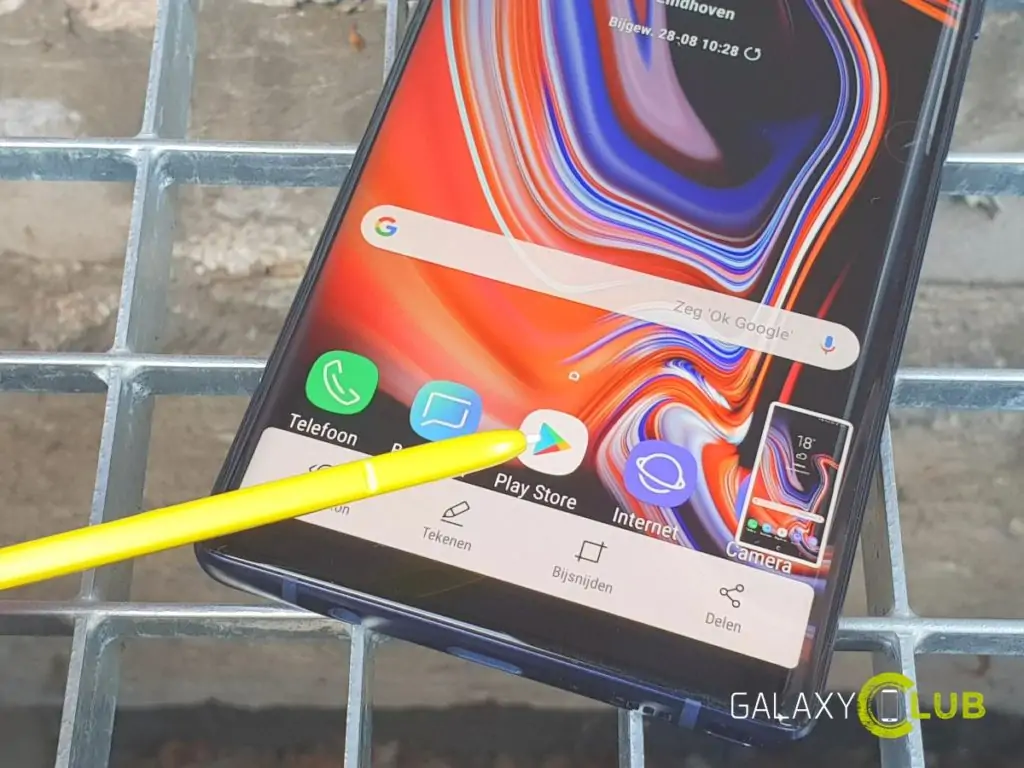
Schermafbeelding samsung galaxy note 9 screenshot

Er is de afgelopen jaren niet zoveel veranderd aan de manier waarop je schermafbeelding kunt vastleggen op je Samsung telefoon. Toch blijft het hier één van de meest gestelde vragen: hoe maak ik een screenshot op mijn Galaxy? Dus, zonder verdere vertraging, het volgende.

Galaxy Note 9 screenshot maken

Er zijn in ieder geval drie manieren om een screenshot te maken op de Galaxy Note 9. Want, waarom ook niet? De makkelijkste manier is en blijft die met de knoppen. Druk tegelijk de toetsen Aan/uit en Volume omlaag in, en houdt deze ongeveer een seconde vast. Je ziet het vanzelf als de afbeelding vastgelegd is.

De bekendste manier om een screenshot op een Galaxy te maken werkt ook op de Galaxy Note 9. Veeg met de zijkant van je hand van links naar rechts – of omgekeerd – over het scherm. Raak het scherm daarbij lichtjes aan, en veeg niet te langzaam, niet te snel. Met een beetje oefening kun je na een tijdje vrij achteloos screenshots maken. Mocht deze methode bij jou niet werken, check dan of hij wel ingeschakeld staat. Ga via de Instellingen naar Geavanceerde functies, en controleer of Vegen voor schermafbeelding wel aan staat.

De derde methode is een echte Galaxy Note-methode, omdat hij bij de functies van de S Pen hoort. Haal de stylus tevoorschijn, en in het Air Command menu – dat ‘menu in een halve cirkel' – prijkt de optie Schrijven op scherm. Zo gauw je deze kiest, wordt een screenshot gemaakt van waar je net mee bezig was. Je kunt er nu direct wat bij schrijven/tekenen/krabbelen – óf je slaat de afbeelding gewoon direct op.

samsung galaxy note 9 schrijven op het scherm 1
samsung galaxy note 9 schrijven op het scherm 2
samsung galaxy note 9 schrijven op het scherm 3

Extra functies

Welke van de drie methodes je ook gebruikt om een screenshot te maken op je Galaxy Note 9, onderin beeld verschijnen dezelfde opties. Ze spreken min of meer voor zich, maar we leggen ze beknopt uit:

Bixby Vision (verschijnt niet als je een screenshot maakt met Schrijven op scherm) – je kunt het visuele deel van Bixby loslaten op wat je zojuist hebt vastgelegd. Zoek een product, of interessanter: laat ‘m tekst extraheren. Je kunt dan de tekst van een afbeelding direct copy-pasten naar een document, of laten vertalen.

samsung galaxy vertalen 1
samsung galaxy vertalen 2
samsung galaxy vertalen 3
samsung galaxy vertalen 4

Scrollen door afbeelding – als je hierop tikt, dan scrolt je scherm naar beneden en voegt alles aan de screenshot toe wat in beeld komt. Zo kun je een complete webpagina vastleggen, of grotere pagina's van een document of een hele email. Als je in Google Maps zorgt dat er geen menu's in beeld zijn, kun je zelfs complete gebieden vastleggen – al kun je dus alleen naar beneden scrollen over de kaart.

Tekenen – ook heb je de screenshot niet gemaakt met de S Pen van de Note 9, met de optie Tekenen kun je direct op de afbeelding schrijven, onderstrepen, en/of tekenen.

Bijsnijden – omdat je niet altijd het héle scherm wilt vastleggen, kun je met Bijsnijden de afbeelding bijsnijden. De bijgesneden afbeelding wordt dan zonder de wegsneden delen opgeslagen. Alleen de uitgesneden stukken staan in de map Schermafbeeldingen. Snap je?

Delen –  tik hier om de zojuist gemaakte screenshot met je vrienden, familieleden en kennissen te delen. Of om ‘m te uploaden naar je Samsung Cloud, Dropbox of andere dienst.

Je merkt het: van zoiets simpels als het maken van een screenshot weet Samsung op de Galaxy Note 9 weer een uitgebreide functie te maken. Niet iedereen is altijd even blij met de vele mogelijkheden en opties. Maar omdat de Note 9 de Note 9 is, vinden we de vele extra's hier wel degelijk op zijn plaats. Overigens: vergeet niet ons uitgebreide overzicht te checken met meer Galaxy Note 9 tips.

Gerelateerde Berichten

  • Tip: wijs nu zelf de Bixby toets op je Galaxy S9, S8 of Note toe
  • Tip: schakel je Samsung Galaxy in zonder 'm aan te raken (Note 9, S9, S8, e.a.)
  • Tip: de mooiste wallpapers voor je Galaxy S9 en Note 9 instellen
  • Snelle Galaxy tip: maak je zaklamp feller (of dim 'm juist)
  • Galaxy Note 9 camera tips: optimalisatie, S Pen, foutdetectie

Categorie: Tips Tags: Galaxy Note 9 nieuws, Galaxy Note 9 Tips

Geef een reactie Reactie annuleren

Je e-mailadres wordt niet gepubliceerd. Vereiste velden zijn gemarkeerd met *

Samsung Galaxy Note 9

samsung galaxy note 96.4 inch WQHD+ Amoled
Dual camera
4000 mAh accu
Nieuwe S Pen
  • Meer over de Galaxy Note 9
    • Specificaties
    • Updates
    • Tips
    • Nieuws
    • Abonnement vergelijken
    • Los toestel

GALAXY KOOPTIPS:


Over GalaxyClub

GalaxyClub is dé onafhankelijke blog, prijsvergelijker en community voor Galaxy smartphones en tablets. GalaxyClub is niet gelieerd aan Samsung zelf.

Privacy en cookies

Jouw privacy staat op GalaxyClub.nl voorop. Wil je weten welke gegevens wij opslaan, waarom, en welke cookies wij plaatsen? Lees dan onze PRIVACY EN COOKIE VERKLARING.

Contact

Heb je vragen voor onze redactie, een nieuwstip, of een zakelijke voorstel? Maak gebruik van onze CONTACTPAGINA.

Support

Heb je vragen over (technische) problemen met je telefoon/tablet, of over acties van Samsung? Neem dan contact op met SAMSUNG ZELF.

Houd het leuk

Onder onze artikelen en op ons forum zijn veel gebruik(st)ers actief. Meningen zijn gewenst, maar houd het leuk. Wij behouden ons het recht voor beledigingen, trolls en flame bait zonder verdere uitleg van de site te verwijderen.

Copyright © 2026 · GalaxyClub.nl · Deze blog is niet gelieerd aan Samsung · Aan de op deze website vermelde informatie kunnen geen rechten worden ontleend.