
Met Samsung's nieuwe Galaxy Note 10 en Note 10 Plus heb je een van de beste smartphonecamera's van het moment in je handen. Behalve gewoon mooie foto's maken, heb je ook een koffer vol features, snufjes en trucs. Hoe haal je eenvoudig toch het meest uit de camera's? En welke features moet je zeker checken?

Galaxy Note 10 camera tips
De testers van DxOMark toonden zich onder de indruk van de camera van de Galaxy Note 10 Plus – die natuurlijk nagenoeg gelijk is aan de camera van de kleinere Note 10. Er zijn ook nogal wat features en instellingen, maar laten we eerlijk zijn: die zijn lang niet allemaal nodig om gewoon mooie foto's te maken. Sterker nog: als je een paar basics kent en snapt, dan ben je al een eind op weg om eruit te halen wat erin zit. Sommige functies ken je mogelijk al lang van andere Samsung telefoons, en een paar features zijn uniek op de Note 10.
Basics: camera starten, focus, belichting
Allereerst zijn er gewoon de basis-functies. Denk daarbij aan het snel starten van de camera door twee keer achter elkaar op de Aan/uit-knop te drukken. Daardoor heb je de camera altijd supersnel bij de hand, zodat je geen belangrijke momenten mist. Eenmaal klaar om je foto te maken kun je de autofocus vertrouwen, maar soms werkt het beter zelf op het gebied te tikken, in het zoekvenster, dat scherp moet zijn. Bovendien: leg je vinger net wat langer op het onderwerp, en ook de belichting wordt daaraan aangepast. Dit zijn twee hele simpele, maar o zo handige functie die eigenlijk iedere telefoongebruik(st)er zou moeten weten. En ook op de Galaxy Note 10 helpen ze om zonder veel gedoe veel uit de camera's te halen.
Verschillende lenzen
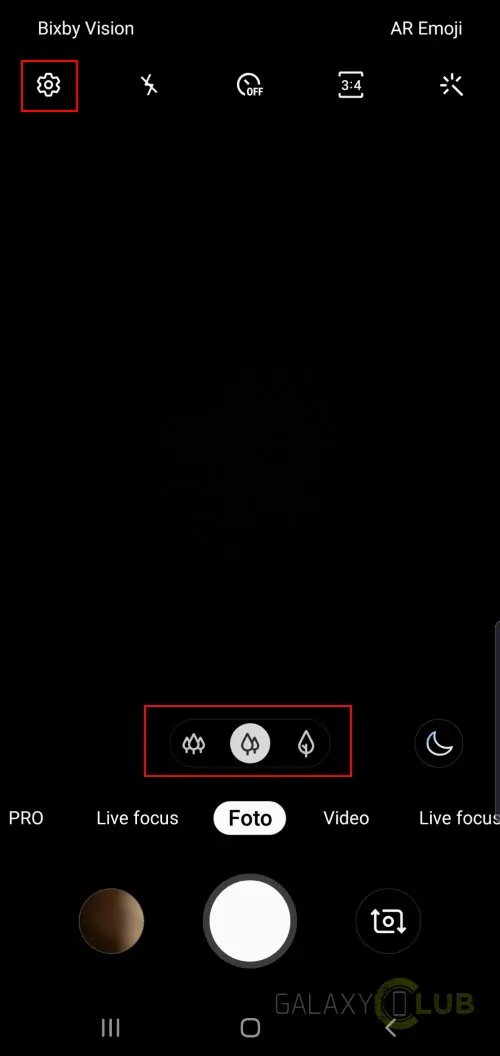
Bovendien is het de moeite om jezelf vertrouwd te maken met de verschillende lenzen van de Galaxy Note 10. In de normale Foto en Video standen switch je met de drie ‘boom-icoontjes' tussen de groothoeklens, de hoofdlens, en de zoomlens. Hoe meer je vertrouwd bent met de verschillende lenzen, hoe eenvoudig het wordt de passende stand te kiezen om je foto zo mooi mogelijk te framen.
Alleen standen tonen die je echt gebruikt
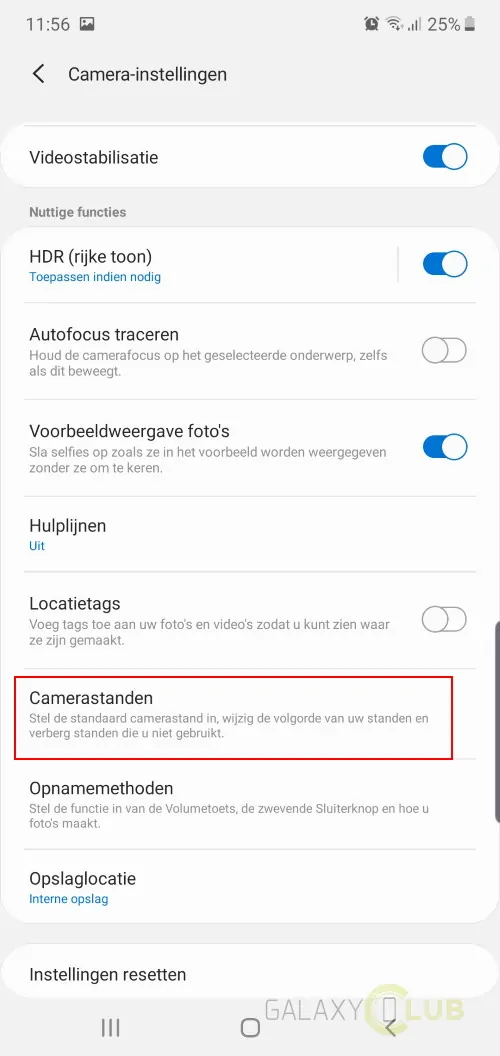
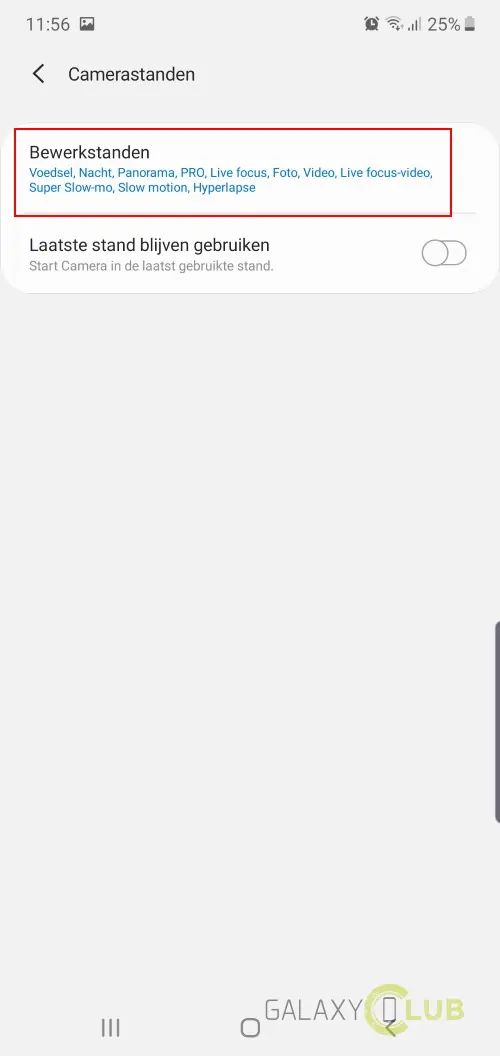
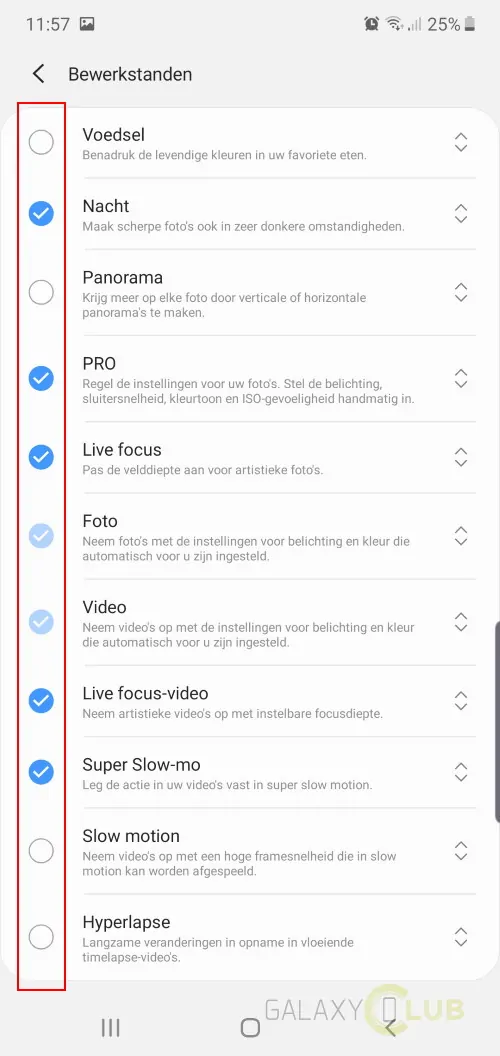
Op de Galaxy Note 10 heb je nogal wat camera-standen ter beschikking. Echter, niemand gebruikt ze allemaal. Je maakt de camera-app een stuk overzichtelijker als je alleen die standen toont die je ook echt gebruikt. Ga daarvoor in de Camera-instellingen (via het 'tandwiel-icoontje' in de camera-app) naar het kopje Camerastanden, en tik daar op Bewerkstanden (sic). Je kunt nu alle standen de-selecteren die je niet gebruikt – en door te slepen kun je de volgorde wijzigen.
Favoriete Galaxy Note 10 camera functies?
Oké, dus je weet hoe je snel de camera start, en focus en belichting eenvoudig regelt. Bovendien weet je welke lens waarvoor geschikt is, én heb je de interface aangepast aan je eigen behoeftes. Natuurlijk kun je op het gemak nog eens door alle opties spitten, en jezelf uitleven met de Pro-stand en alle handmatige instellingen daarvan. Voor nu lichten we nog vijf features uit die wat ons betreft echt de moeite van het proberen waard zijn.
Nacht stand
Zoals gezegd: je kunt aan de slag gaan met de Pro-stand, maar bij heel weinig licht schakel je beter gewoon direct naar de Nacht-stand. Daarmee maak je ook in het donker verrassend goed belichte foto's, die er bovendien niet zo onnatuurlijk uitzien als op sommige andere telefoons. Je vindt de Nacht-modus gewoon tussen de andere camera-standen (mits je ‘m hierboven niet al hebt uitgeschakeld, natuurlijk).

Tekst scannen
Een van de krachtigste camera-functies zit sinds de Galaxy S10 gewoon in Samsung's camera-app ingebakken. Met de camera in de gewone Foto-modus herkent de Galaxy Note 10 direct als je een tekst wilt fotograferen. Er verschijnt en geel vak in beeld, al is het soms even zoeken om het hele document te scannen. Tik op Zoeken en de tekst wordt gefotografeerd en de positie/ligging vanzelf gecorrigeerd zodat alles zo recht mogelijk wordt opgeslagen. Je vindt de gescande tekst gewoon in je Galerij.
Live focus-video
Helemaal nieuw op de Galaxy Note 10 is de Live focus-video functie. Dat is natuurlijk gewoon de Live focus modus waarmee je foto's maakt met een scherpe voorgrond en geblurde achtergrond, maar dan met video. Eerlijk is eerlijk: vreselijk nauwkeurig is Live focus-video niet, maar door de aanwezige effecten is dat niet eens zo belangrijk. Vooral de ietwat low-fi Hapering stand is heel erg tof, al dan niet voor selfie-video's (vinden wij). Check ‘m zelf, dus. (En voor de goede orde: je hebt hiervoor dus niet de Time of Flight-sensor nodig van de Note 10 Plus).

S Pen als sluitertoets
Vorig jaar waren we al erg blij met de mogelijkheid om de camera te bedienen met de S Pen van de Galaxy Note 9. Op de Galaxy Note 10 is dit niet anders. De gebaren zijn een beetje te gimmicky, maar de knop van de S Pen is gewoon een fantastische sluitertoets – zeker als je je telefoon in een hand houdt, bijvoorbeeld om foto's boven een menigte uit te maken. Dus: richt je telefoon en gebruikt het kleine 'toetsje' van de stylus om de foto te maken.
AR-schets
Vooruit, last but not least toch één gimmick-dingetje. In het Air-command menu, dat verschijnt als je de S Pen stylus tevoorschijn haalt, zit de optie AR-schets. Als je deze kiest kun je tekenen op het camera-scherm, waarna het toestel jouw getekende objecten netjes op zijn plek houdt in de ruimte. Klinkt maf, maar kan erg leuk zijn: van gekke gezichten tot spacey 3D-objecten, zeg maar. En wie kinderen heeft weet: met dit soort functies hou je ze uren zoet – als je het aandurft ze met je dure Galaxy Note 10 te laten spelen, uiteraard.

Meer tips
Houd ons overzicht in de gaten voor meer Galaxy Note 10 tips – de komende tijd gaan we nog veel meer aspecten van de toestellen uitlichten, tenslotte. Heb jij zelf goeie (camera) tips voor de Galaxy Note 10 (Plus)? Deel ze hieronder!
Geef een reactie