• galaxyclub-logo-mobile
  • Dé onafhankelijke Galaxy experts

Galaxy Club - dé onafhankelijke Samsung experts

Vergelijk alle Galaxy prijzen en abonnementen, lees het laatste nieuws en de beste tips, en volg alle updates voor jouw Samsung telefoon.

Dé onafhankelijke Galaxy experts
  • Galaxy Club
  • Inruilen
    • Galaxy verkopen
    • iPhone verkopen
    • Ander merk…
  • Prijzen vergelijken
      • Acties
        • Samsung Galaxy S26 aanbiedingen: gratis tablet, korting
        • Samsung Galaxy S25 aanbieding: gratis JBL
        • Samsung Galaxy A57 aanbiedingen: nu al met korting
        • Samsung Galaxy A37 aanbiedingen: in prijs gedaald
        • Samsung Galaxy A17 aanbiedingen
        • Samsung Galaxy Z Fold 7 aanbieding: kopen, of wachten op de Fold 8?
        • Samsung Galaxy inruilen: nu extra geld terug voor je telefoon
      • Toestellen
        • Abonnement vergelijken
          • Samsung Galaxy S26(+) met abonnement
          • Samsung Galaxy S26 Ultra met abonnement
          • Samsung Galaxy A57 met abonnement
          • Samsung Galaxy A37 met abonnement
        • Middenklasse €200-€500
          • Galaxy A57 los toestel
          • Galaxy A37 los toestel
          • Galaxy A56 los toestel
          • Galaxy A36 los toestel
          • Galaxy S25 FE los toestel
        • High-end €500-€1000
          • Galaxy S25-serie los toestel
          • Galaxy Z Flip 7 los toestel
        • Premium >€1000
          • Galaxy S26-serie los toestel
          • Galaxy Z Fold 7 los toestel
      • Verkopen/inruilen
  • Tips
  • Reviews
    • Meest gelezen:
    • Samsung Galaxy S26 Ultra review
    • Samsung Galaxy A57 review
    • Samsung Galaxy Buds4 Pro review
    • Samsung Galaxy A17 review
    • Samsung Galaxy Z Fold 7 review
    • Samsung Galaxy A36 review
    • Alle Samsung reviews
  • Updates
    • Alle Samsung updates in NL
    • Informatie over de beveiligingsupdates
    • Alles over de One UI 8.5-upgrade
    • Tot wanneer krijgt jouw Samsung Galaxy telefoon updates?
  • Nieuws
  • Telefoons
      • Samsung telefoons
        • Galaxy S serie
          • Samsung Galaxy S26 en S26+
          • Samsung Galaxy S26 Ultra
          • Samsung Galaxy S25
          • Samsung Galaxy S25 Ultra
          • Samsung Galaxy S25 Edge
          • Samsung Galaxy S25 FE
          • Samsung Galaxy S24 FE
        • Galaxy Z serie
          • Samsung Galaxy Z Fold 7
          • Samsung Galaxy Z Flip 7
          • Samsung Galaxy Z Fold 6
          • Samsung Galaxy Z Flip 6
        • Galaxy A serie
          • Samsung Galaxy A57
          • Samsung Galaxy A56
          • Samsung Galaxy A37
          • Samsung Galaxy A36
          • Samsung Galaxy A26
          • Samsung Galaxy A17
          • Samsung Galaxy A16
          • Samsung Galaxy A55
      • Verwacht
        • Samsung Galaxy Z Fold 8
        • Samsung Galaxy Z Fold 8 Ultra
        • Samsung Galaxy Z Flip 8
      • Tabs & Wearables
        • Wearables
          • Samsung Galaxy Buds 4 (Pro)
          • Samsung Galaxy Watch Ultra
        • Tablets
          • Samsung Galaxy Tab S11 (Ultra)
          • Samsung Galaxy Tab S10+ en Ultra
Tip: Voeg GALAXYCLUB.NL toe als favoriete Google-nieuwsbron!

Galaxy Club / Tips / Galaxy Note 10 schermafbeelding maken en erop schrijven

Basics: Samsung Galaxy Note 10 screenshot maken (en erop schrijven)

3 september 2019 Door Michel Groenheijde Reageer

Een schermafbeelding maken op je Galaxy Note 10 of Note 10 Plus is simpel, zeker als het niet je eerste Samsung telefoon is. Maar omdat het een Note is, heb je extra veel opties en mogelijkheden. We zetten alles uiteen.
samsung galaxy note 10 screenshot schermafbeelding

Samsung Galaxy Note 10 screenshot

Omdat de Galaxy Note 10 in de eerste plaats natuurlijk gewoon een Samsung telefoon is, kun je schermafbeeldingen op de vertrouwde manieren maken. Manieren, inderdaad. Je kunt gewoon de Aan/uit-knop en de Volume omlaag toets tegelijk indrukken. Bovendien werkt ook de veeg-met-je-hand-over-het-scherm methode ook op de nieuwste Notes gewoon weer.

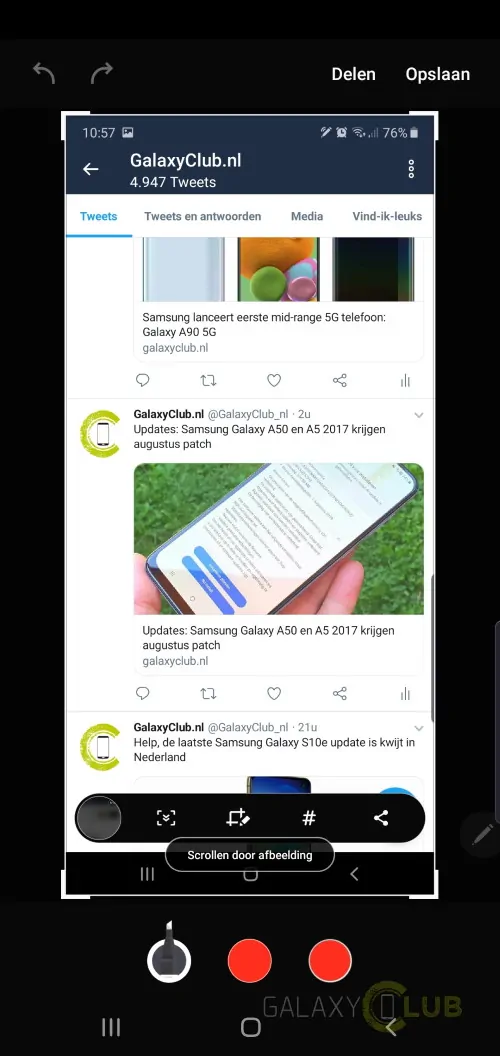
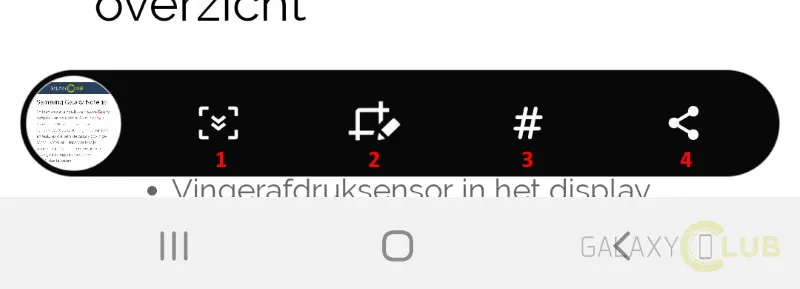
Na het vastleggen van een schermafbeelding open onderin beeld het menu met de extra opties, tegenwoordig Werkbalk schermafbeelding geheten. Tik op het linker icoontje (1) om naar beneden te scrollen en zo meer van een pagina/document aan de screenshot toe te voegen. Met het tweede icoontje (2) kun je de afbeelding bijsnijden, of er zelf wat op schrijven. Met het derde icoontje (3) voeg je tags toe, zodat je ‘m later makkelijker kunt vinden in je Galerij. Met het vierde, en meest rechtse, icoontje (4) deel je de afbeelding direct met je contacten of een andere dienst.
samsung galaxy note 10 schermafbeelding werkbalk functies

Schrijven op het scherm

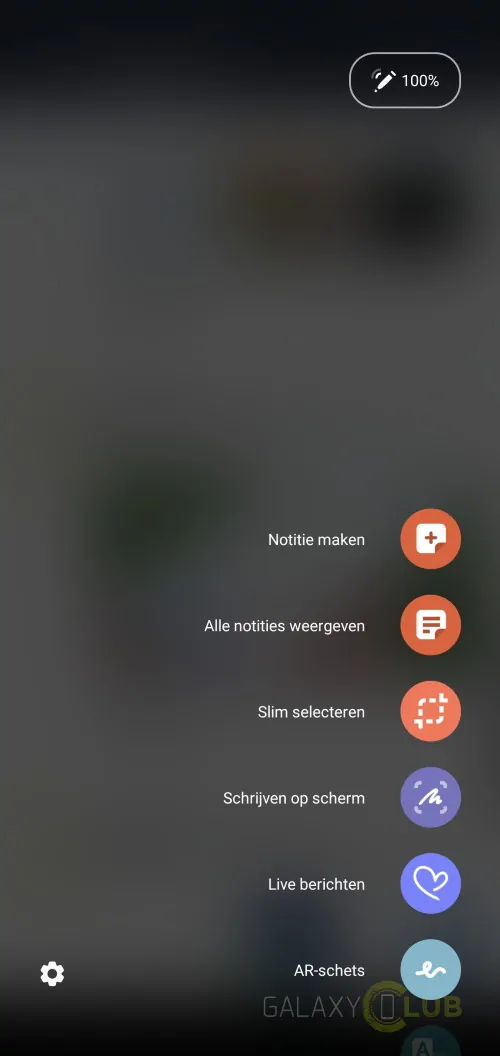
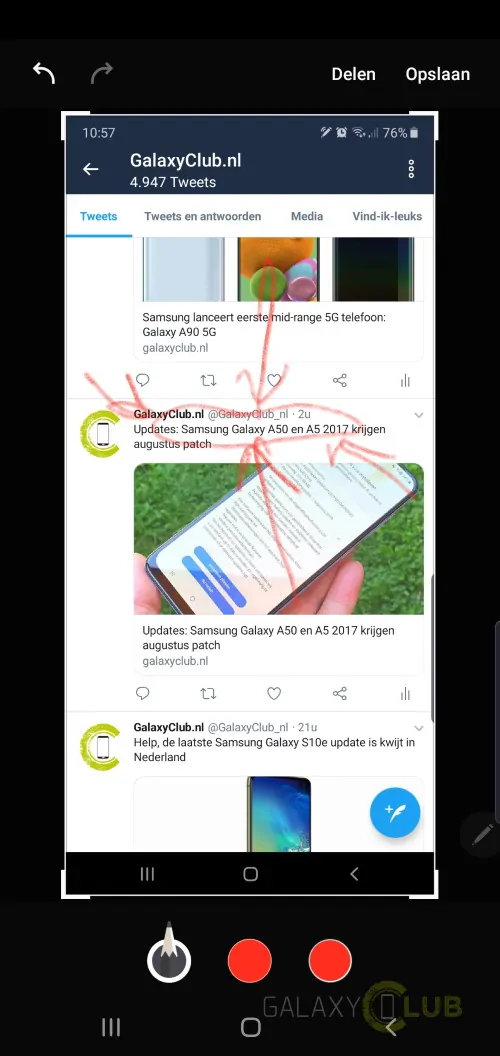
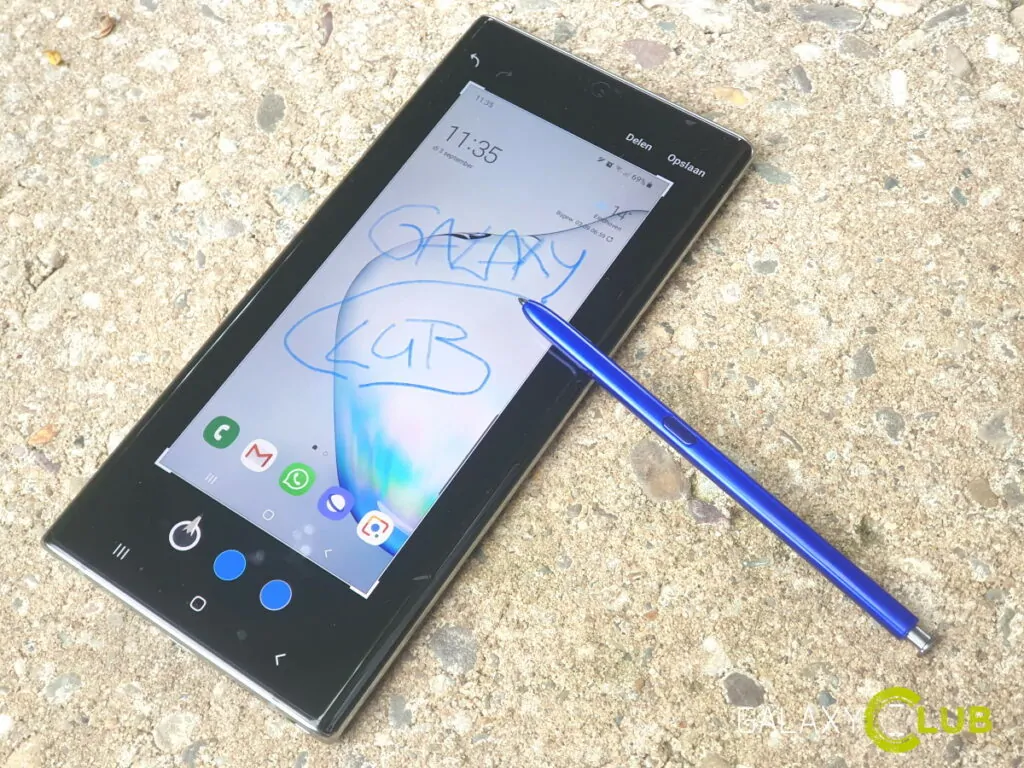
De meest Note-achtige manier om schermafbeeldingen te maken is natuurlijk met de S Pen. Haal deze uit de Galaxy Note 10, en selecteer in het Air Command menu – dat vanzelf verschijnt – direct de optie Schrijven op het scherm. Het toestel maakt dan vanzelf een schermafbeelding, en gaat direct naar de modus waarin je met je S Pen kunt schrijven/tekenen/onderstrepen/etc.

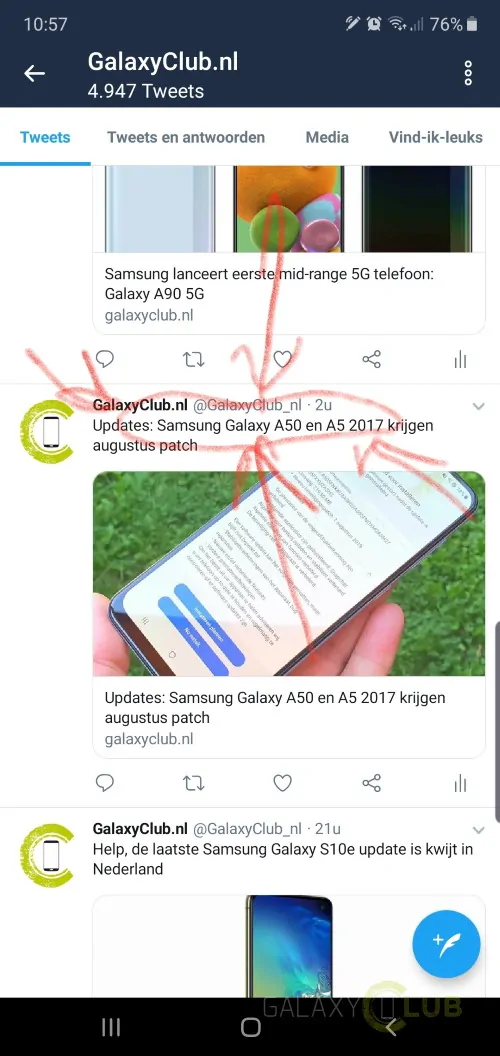
Onderin kun je pen-type en kleuren selecteren – rechtsboven tik je met je pen op opslaan als je klaar bent. Ook deze beschreven screenshots vind je in de Galerij in de map Schermafbeeldingen.
galaxy note 10 screenshot schrijven op scherm 1
galaxy note 10 screenshot schrijven op scherm 2
galaxy note 10 screenshot schrijven op scherm 3
galaxy note 10 screenshot schrijven op scherm 4
galaxy note 10 screenshot schrijven op scherm 5

Schermrecorder

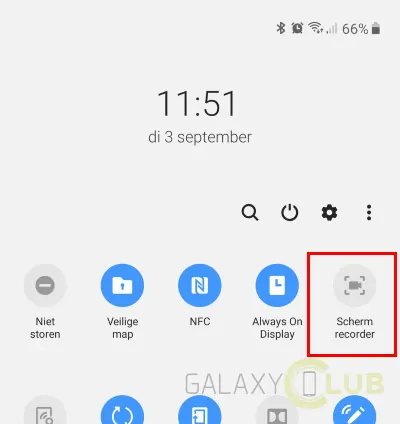
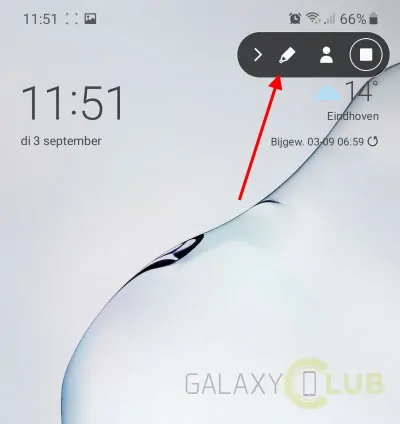
Naast de traditionele schermafbeelding heeft de Galaxy Note 10 een geheel nieuw snufje – althans, nieuw ingebakken in de One UI interface. Tussen de snelkoppelingen op het notificatiescherm is namelijk ook de optie Schermrecorder te vinden. Als je deze kiest, dan begint na enige seconden de opname van een video van alles wat je op je scherm doet.  Direct ingebouwd zit daarbij ook de mogelijkheid om op het scherm te schrijven.

Je kunt zo dus opnemen hoe je iets tekent of schrijft. Maar je kunt ook andere content tonen en daarbij voorzien van handgeschreven krabbels.
galaxy note 10 schermrecorder schrijven s pen 1
galaxy note 10 schermrecorder schrijven s pen 2

Al met al biedt de Galaxy Note 10 dus meer mogelijkheden om creatief te zijn met wat er op je scherm staat. En dat is dan uiteraard nog los van allerlei andere mogelijkheden die je hebt met de S Pen stylus. Daarover binnenkort meer – en check nu al ons groeiende overzicht met de beste Galaxy Note 10 tips.

Gerelateerde Berichten

  • Samsung Galaxy Note 10 tip: pas de functies van de aan/uit-knop zelf aan
  • Samsung Galaxy Note 10 pre-order: nu €100 extra inruilwaarde voor je oude telefoon
  • Samsung Galaxy Note 10 tips: haal méér uit je grote scherm
  • Samsung Galaxy S10, S9, Note 9 video pro-tip: geoptimaliseerde Adobe Premiere Rush video app beschikbaar
  • Tip: wijs nu zelf de Bixby toets op je Galaxy S9, S8 of Note toe

Categorie: Tips Tags: Galaxy Note 10 nieuws, Galaxy Note 10 tips

Geef een reactie Reactie annuleren

Je e-mailadres wordt niet gepubliceerd. Vereiste velden zijn gemarkeerd met *

Samsung Galaxy Note 10 Plus

samsung galaxy note 10 plus6.8 inch FHD+ Amoled
Triple camera, ToF sensor
4300 mAh accu
S Pen met gebaren
  • Meer over de Note 10 Plus
    • Review
    • Specificaties
    • Tips & trucs
    • Updates
    • Abonnement
    • Los toestel
    • Nieuws
    • Opvolger: Note 20 Ultra
    • zie ook: Galaxy Note 10

ABOTIPS:

Of vergelijk ALLE ABONNEMENTEN, en de prijzen voor een LOS TOESTEL

Over GalaxyClub

GalaxyClub is dé onafhankelijke blog, prijsvergelijker en community voor Galaxy smartphones en tablets. GalaxyClub is niet gelieerd aan Samsung zelf.

Privacy en cookies

Jouw privacy staat op GalaxyClub.nl voorop. Wil je weten welke gegevens wij opslaan, waarom, en welke cookies wij plaatsen? Lees dan onze PRIVACY EN COOKIE VERKLARING.

Contact

Heb je vragen voor onze redactie, een nieuwstip, of een zakelijke voorstel? Maak gebruik van onze CONTACTPAGINA.

Support

Heb je vragen over (technische) problemen met je telefoon/tablet, of over acties van Samsung? Neem dan contact op met SAMSUNG ZELF.

Houd het leuk

Onder onze artikelen en op ons forum zijn veel gebruik(st)ers actief. Meningen zijn gewenst, maar houd het leuk. Wij behouden ons het recht voor beledigingen, trolls en flame bait zonder verdere uitleg van de site te verwijderen.

Copyright © 2026 · GalaxyClub.nl · Deze blog is niet gelieerd aan Samsung · Aan de op deze website vermelde informatie kunnen geen rechten worden ontleend.