Na de recente One UI 9-upgrade duikt op menig Samsung-telefoon een ‘vaste' Google-balk op het startscherm op. Hoewel deze zich niet als een normale widget laat beheren, kun je ‘m wel degelijk uitschakelen of aanpassen.
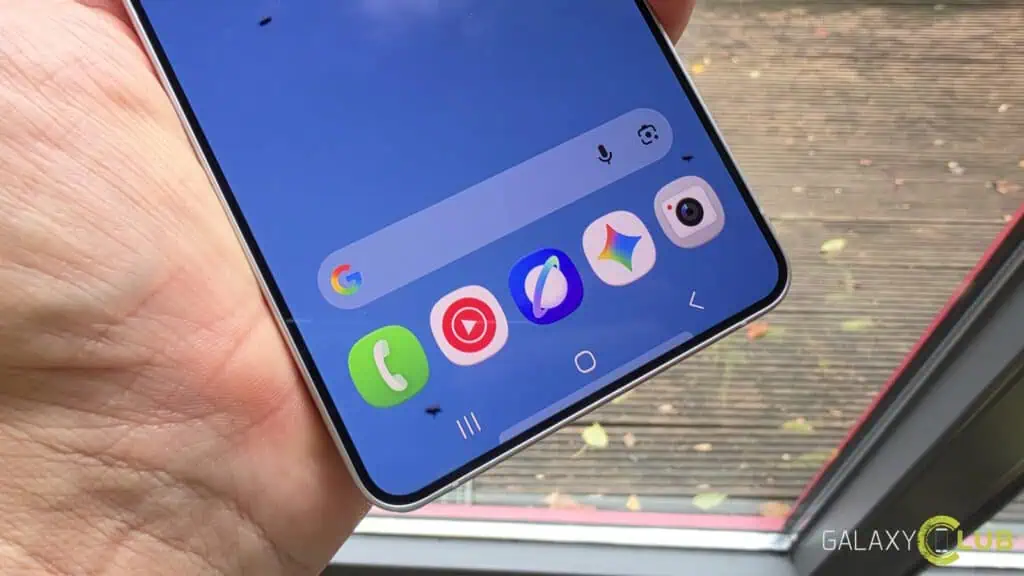
One UI 9 activeert zoekbalk op Samsung-startscherm
Een van de nieuwe functies die Samsungs recente One UI 9-upgrade naar miljoenen telefoons brengt, is een vast geïntegreerde zoekbalk op het startscherm. Op veel toestellen verschijnt deze niet direct vanzelf. Maar voor velen blijkt hij simpelweg aanwezig op het startscherm na installatie van de upgrade.
Het grote verschil met de oude, vertrouwde ‘zoekbalk als widget' is dat je deze zoekbalk niet zomaar kunt verwijderen. Tenminste, niet zoals je gewend bent van een normale widget. Maar je kunt ‘m wel degelijk verwijderen. Dat doe je zo:
- Ga via Instellingen…
- … naar Startscherm.
- Scroll een stukje omlaag en tik op Zoekopdracht op startscherm.
- Je kunt nu Googles Zoeken-balk én – indien nodig of gewenst – Samsungs Finder uitschakelen.
Uiteraard kun je ook kiezen welke zoekfuncties je juist wilt inschakelen, want ze zijn helemaal zo slecht nog niet. Het irritantste is dat de balk bij de meesten ongevraagd verschijnt. Bij deze weet je dus hoe je ‘m moet uitschakelen.
Zoekbalk ergens anders op je scherm
Als je de zoekbalk niet weg wilt hebben, maar ergens anders op je startscherm, moet je het ergens anders zoeken. Met ergens anders bedoelen we natuurlijk de widgets:
Leg je vinger op een leeg stukje startscherm
- Kies Widgets
- Scroll omlaag naar Google
- Kies de tweede widget in het rijtje. Tik erop, gevolgd door een tik op Toevoegen (Toev.)
Googles zoekbalk – waarmee je het internet doorzoekt – kun je vervolgens overal op je startscherm zetten.
Voor Samsungs Finder – waarmee je je telefoon doorzoekt – is geen widget beschikbaar. Dat is niet erg, want je vindt deze zoekfunctie sowieso op meerdere plekken in One UI. Veeg omhoog naar het Apps-scherm en daar staat hij. Ga naar Instellingen en hij staart je direct aan. Je kunt ‘m ook aan je Quick panel toevoegen, zodat hij altijd maar een veeg verwijderd is van gebruik. Dat doe je als volgt:
- Veeg het Quick panel helemaal in beeld (2x omlaag vegen)
- Tik op het potloodje en vervolgens op…
- … Vensterinstellingen -> Snelle instellingen bovenaan bewerken als je ‘m (loep met tekst Finder) bij de zes snelle instellingen bovenaan wilt zetten
- … of op Bewerken als je ‘m in het ‘Uitvouwbaar gebied‘ wilt zetten. Dat zijn de knoppen die midden in het Quick panel staan.
Meer over One UI 9
Meer info over de nieuwe zoekbalk vind je HIER. Ook kun je te weten komen wat dat nieuwe blauwe locatie-icoontje precies doet en wat je met het nieuwe Garantie en service-menu kunt doen. En als jouw telefoon de One UI 9-upgrade nog niet kreeg, kun je hier checken of je er wel voor in aanmerking komt.
Meer deals: Galaxy A57 aanbiedingen en acties / Galaxy A57 met abonnement
KANJER zegt
Maar dan ben je het snelle zoeken met lens kwijt!
Chris zegt
Top! Heb met deze hulp alles kunnen herstellen zoals ik het zelf wil. Dank. 👌🏻